


 Написать в Telegram

Наш менеджер свяжется
с вами в течении 15 минут
Как исключить неэффективные площадки в РСЯ — база бесплатно на 300+ сайтов
Находим мусорный трафик и отключаем его навсегда

Как исключить неэффективные площадки в РСЯ — база бесплатно на 300+ сайтов
БЫСТРЫЙ ОТВЕТ:
Запуск контекстной рекламы в рекламной сети всегда сопряжён с риском, что объявление будет показано на нерелевантной площадке. Самый главный способ — находить такие «мусорные» сайты через Яндекс Метрику и запрещать их к показу. Но так собирать можно каждый день, тратя на это много времени. Поэтому в этой статье приведены несколько способов, как этого избежать, плюс в конце отдаём бесплатно базу на более чем 300 площадок. Забирайте и вставляйте в Яндекс Директ. Иллюстрированное руководство, которое ответит на ваш главный вопрос.
Содержание статьи
- — Почему рекламная сеть Яндекса сливает бюджет на нерелевантные показы.
- — Пошаговая инструкция: как найти плохие площадки через Яндекс Метрику.
- — Как добавить площадки в запрет показов в рекламной кампании.
- — Дополнительные способы ограничить нецелевые показы: возраст, город, мобильные устройства.
- — Ответы на часто задаваемые вопросы.
Почему рекламная сеть Яндекса сливает бюджет на нерелевантные показы
Когда запускаешь рекламную кампанию в рекламной сети и видишь, что клики есть, расход идёт, а заявок нет — первая мысль: «Наверное, объявление плохое». Переписываешь текст, меняешь картинки, тестируешь заголовки. Но через неделю ситуация та же. На самом деле проблема чаще всего не в объявлении — а в том, кому и где оно показывается. Именно площадки, на которых демонстрируется реклама, нередко съедают большую часть бюджета без какой-либо отдачи.
Рекламная сеть Яндекса — это огромная партнёрская сеть сайтов, мобильных приложений и сервисов, на которых размещается контекстная реклама. В неё входят десятки тысяч ресурсов. Часть из них — качественные тематические площадки с живой вовлечённой аудиторией. Но значительная часть — это откровенно плохие ресурсы: сайты-дорвеи, созданные исключительно под монетизацию рекламой, мобильные приложения с случайными кликами, детские игры, где взрослый трафик нулевой, и масса других источников, которые дают клики без конверсий.
Алгоритм Яндекса старается сам оптимизировать площадки — но у него своя логика, которая не всегда совпадает с вашими целями. Система оптимизирует под клики или конверсии, которые вы указали как цель. Если цель настроена некорректно или её нет вообще — система просто даёт охват там, где дешевле показывать. А дешевле всего показывать как раз на тех самых ресурсах, где аудитория наименее целевая. Получается замкнутый круг: бюджет расходуется, статистика движется, но реальных клиентов нет.
Ещё одна специфика рекламной сети — клики из мобильных приложений. Для большинства бизнесов мобильные приложения в составе сети дают крайне низкую конверсию. Человек играет в игру на смартфоне, случайно касается баннера, попадает на сайт рекламодателя — и немедленно закрывает его. Клик засчитан, деньги списаны, конверсии нет. Это не гипотеза — это стандартная проблема, с которой сталкивается большинство рекламодателей при первом запуске в рекламной сети без предварительной настройки ограничений.
📊 Реальные цифры из практики:
По нашим данным из аудитов рекламных кампаний: в среднем 30–45% бюджета рекламной сети уходит на площадки с нулевой конверсией. После правильной чистки и добавления списка запрещённых сайтов стоимость заявки снижается в среднем на 25–40% без изменения самих объявлений. Это не теория — это то, что мы видим в реальных проектах каждую неделю при проведении аудитов.
Самое неприятное: Яндекс Директ не запрещает показы на плохих площадках по умолчанию. Система работает так, что вы сами должны найти неэффективные ресурсы и исключить их вручную. Автоматической фильтрации, которая работала бы в интересах рекламодателя, не существует. Именно поэтому регулярная чистка площадок — это не разовая настройка, а обязательная системная процедура при ведении любой рекламной кампании в сети.
Хорошая новость: все данные для анализа уже есть в вашем распоряжении. Яндекс Метрика собирает детальную статистику по каждой площадке, с которой пришёл трафик. Там видно: сколько было сеансов, как долго пользователи оставались на сайте, сколько из них выполнили целевое действие. Нужно только знать, где это искать и как правильно читать отчёт. Именно этому посвящён следующий раздел.
Пошаговая инструкция: как найти плохие площадки через Яндекс Метрику
Для поиска неэффективных площадок нам понадобится Яндекс Метрика, установленная на сайте, и связанная с ней рекламная кампания. Если Метрика ещё не подключена к вашим кампаниям — это нужно сделать в первую очередь, иначе все данные о трафике из рекламы будут недоступны. Когда связь настроена и кампания проработала хотя бы 2–3 недели (чтобы накопилась статистика), можно приступать к анализу.
Шаг 1. Войдите в Яндекс Метрику. Перейдите на страницу metrika.yandex.ru и войдите в аккаунт, к которому привязан счётчик вашего сайта. На главной странице выберите нужный счётчик — если их несколько, убедитесь, что выбираете именно тот сайт, на который ведёт реклама.
Шаг 2. Перейдите в раздел «Отчёты». В левом боковом меню найдите пункт «Отчёты». Нажмите на него — откроется список всех доступных стандартных отчётов, сгруппированных по категориям. Нам нужна группа «Директ».
Шаг 3. Выберите отчёт «Директ — площадки». Внутри группы «Директ» найдите отчёт с названием «Площадки». Кликните на него. Откроется таблица, в которой будут перечислены все площадки, с которых поступал трафик из ваших рекламных кампаний за выбранный период.
Иллюстрация 1. Поиск нерелевантных площадок в Яндекс Метрике
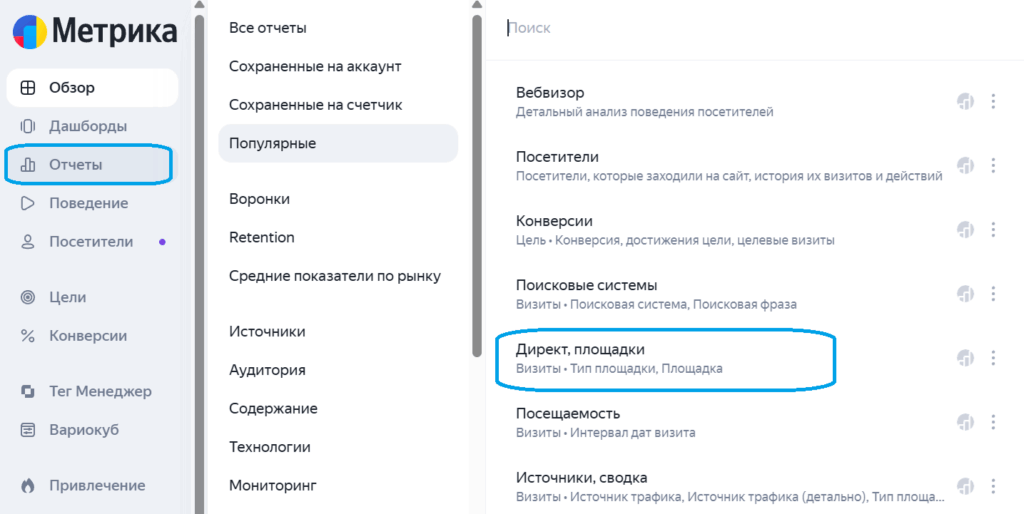
Как найти неэффективные площадки через Яндекс. Метрику. Источник: https://metrika.yandex.ru/
Шаг 4. Настройте период анализа. В правом верхнем углу отчёта выберите временной период. Рекомендуется анализировать данные минимум за 30 дней — это даёт достаточную статистику для принятия решений. Если кампания работает меньше месяца, берите весь доступный период.
Шаг 5. Добавьте нужные метрики. По умолчанию таблица может показывать только базовые данные. Настройте отображение дополнительных метрик, нажав кнопку редактирования столбцов. Добавьте: количество визитов, показатель отказов, глубину просмотра, время на сайте, количество целевых визитов (конверсий), стоимость. Это даст полную картину по каждой площадке.
Иллюстрация 2. Отбор неподходящих площадок
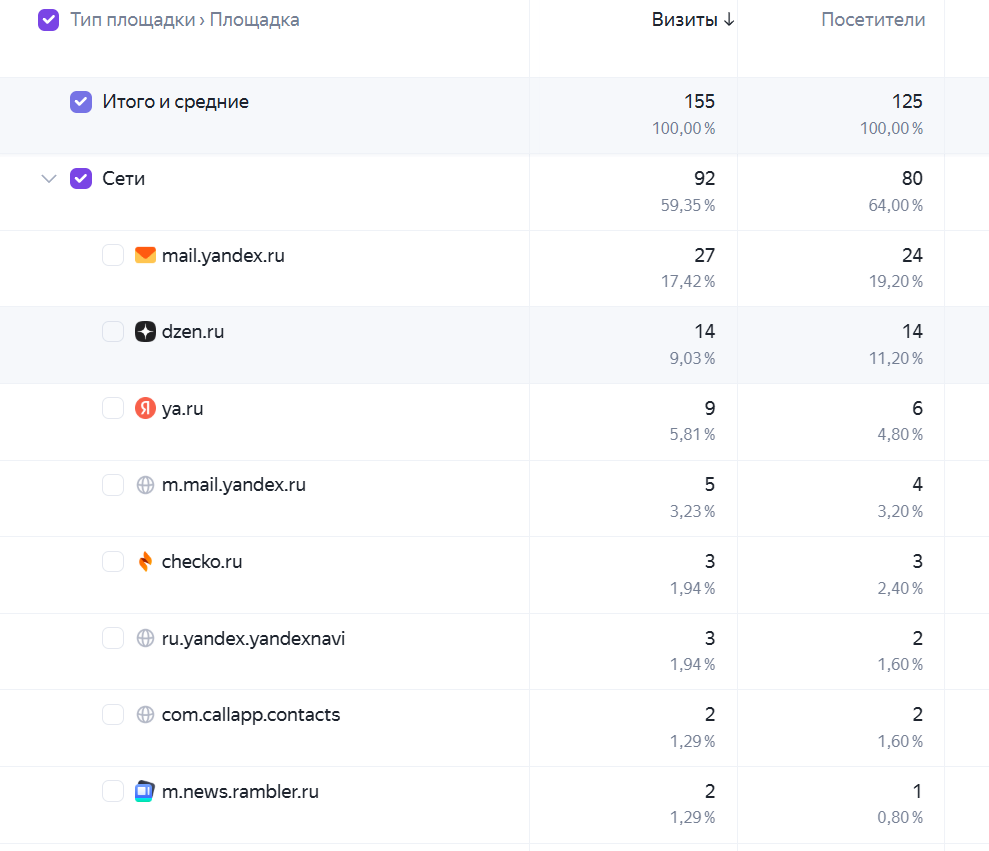
Отбор неподходящих площадок. Источник: https://metrika.yandex.ru/
Шаг 6. Отсортируйте данные и найдите проблемные площадки в пункте «Сети». Отсортируйте таблицу по одному из ключевых показателей — например, по количеству визитов (от большего к меньшему). Теперь анализируйте каждую строку. Признаки плохой площадки:
- ➤Высокий показатель отказов — более 70–80% при среднем по кампании 40–50%.
- ➤Минимальное время на сайте — менее 10–15 секунд при среднем показателе в 1–2 минуты.
- ➤Глубина просмотра 1.0–1.1 — человек открыл одну страницу и немедленно закрыл.
- ➤Ноль конверсий при значительном количестве визитов и расходах.
- ➤Подозрительное название площадки — мобильные приложения (com.название), сайты с названиями типа «новости-24», «все-скидки», которые явно не относятся к вашей тематике.
Шаг 7. Скопируйте адреса проблемных площадок в Директе, пункт «Запрет показов». Выделите и скопируйте адреса всех площадок, которые вы определили как нерелевантные. Удобно сразу выгрузить таблицу в формате таблицы через кнопку экспорта — так можно работать с данными офлайн, помечать и фильтровать площадки перед добавлением в список запрета.
⚠️ Важный момент при анализе площадок:
Не добавляйте площадку в запрет на основании единственного визита с плохими показателями — это может быть статистическая погрешность. Ориентируйтесь на площадки с минимум 10–15 визитами и устойчиво плохими метриками. Исключение — мобильные приложения: их можно исключать сразу, независимо от количества визитов, поскольку для большинства бизнесов этот тип трафика практически никогда не конвертируется.
Для анализа площадок также можно использовать дополнительный фильтр по типу устройства. Отфильтруйте данные только по мобильным устройствам — и посмотрите, какие площадки дают мобильный трафик. Нередко именно на мобильных концентрируется основная масса нерелевантных переходов из приложений. Это помогает точнее идентифицировать источники проблем перед добавлением их в список запрета.
Как часто нужно проводить этот анализ и смотреть статистику? Оптимально — раз в две недели при активно работающей кампании. Но лучше ежедневно, если опасаетесь за свой бюджет и он у вас не безграничен. Алгоритм рекламной сети постоянно добавляет новые площадки и меняет распределение показов. То, что было чистым в прошлом месяце, может стать проблемным в следующем. Регулярный мониторинг — это не перестраховка, а стандартная гигиена управления рекламным бюджетом. Более подробно об управлении бюджетом и снижении стоимости клика читайте в нашем материале как снизить стоимость клика в Яндекс Директ.
Как добавить площадки в запрет показов в рекламной кампании
После того как вы определили список неэффективных ресурсов, их нужно добавить в запрет показов. Это делается непосредственно в кабинете Яндекс Директ. Важно понимать: запрет можно установить как на уровне отдельной кампании, так и на уровне всего аккаунта. Для начала рекомендую устанавливать запрет на уровне кампании — это даёт больше гибкости, если у вас несколько кампаний с разными задачами.
Шаг 1. Войдите в Яндекс Директ. Перейдите в рекламный кабинет и выберите нужную кампанию в рекламной сети, для которой вы хотите установить ограничения площадок.
Иллюстрация 3. Запрет показов в Яндекс Директ
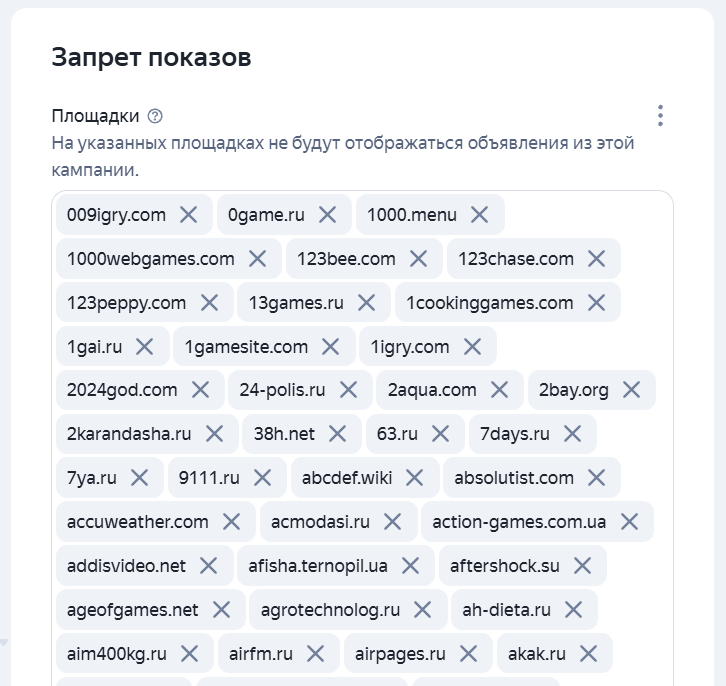
Запрет показов в Яндекс Директ. Источник: https://direct.yandex.ru/
Шаг 2. Перейдите в настройки кампании. Нажмите на название кампании или на кнопку «Редактировать» рядом с ней. Откроется страница с параметрами кампании. Прокрутите страницу вниз до раздела, связанного с настройками показов.
Шаг 3. Найдите пункт «Запрет показов». В блоке настроек найдите пункт «Запрет показов на площадках» или аналогичный по названию раздел (интерфейс периодически обновляется). Кликните на него — откроется поле для ввода или текстовая область, куда нужно добавить адреса площадок.
Шаг 4. Добавьте адреса площадок. Вставьте список адресов площадок, которые вы скопировали из отчёта Яндекс Метрики. Адреса указываются по одному на каждой строке или через запятую — уточните формат в подсказке рядом с полем, поскольку требования могут меняться при обновлениях интерфейса. Максимальное количество площадок в одном списке ограничено — уточняйте актуальное значение в справке системы.
Шаг 5. Сохраните изменения. Нажмите кнопку «Сохранить» или «Применить» — изменения вступят в силу в течение нескольких часов. После этого ваши объявления перестанут показываться на указанных ресурсах.
| Тип площадки | Признаки для исключения | Приоритет исключения |
|---|---|---|
| Мобильные приложения | Адрес вида «com.название», высокий отказ, 0 конверсий | Первоочередной — исключать сразу |
| Новостные агрегаторы нетематические | Отказ выше 75%, глубина 1.0–1.1, время менее 10 сек | Высокий — проверить и исключить |
| Развлекательные сайты | Визиты есть, конверсий нет, тематика не совпадает | Высокий при нулевых конверсиях |
| Игровые сайты и порталы | Молодая аудитория, нецелевая демография, 0 целевых действий | Высокий — исключать без раздумий |
| Сайты-дорвеи и агрегаторы | Искусственно завышенное число кликов, мгновенный отказ | Критический — немедленное исключение |
| Детские сайты и порталы для детей | Нецелевая аудитория, клики от детей, 0 конверсий | Высокий для большинства B2C-ниш |
| Форумы узкой нетематической аудитории | Много визитов, плохие поведенческие, тематика не совпадает | Средний — смотреть по конверсиям |
| Купонные сайты и сервисы скидок | Аудитория ищет скидки, а не товар — конверсия низкая | Средний — зависит от ниши |
| Контентные фермы и рефераты | Студенческая аудитория, нецелевая, 0 покупок | Высокий для большинства ниш |
| Сайты для скачивания файлов | Аудитория пришла за файлом, клик случайный, мгновенный уход | Высокий — исключать сразу |
| Сайты с geoip-редиректами | Странная география визитов, аномальные показатели | Высокий — признак скликивания |
Если у вас несколько кампаний в рекламной сети с похожей аудиторией — добавляйте одинаковый список запрещённых площадок в каждую из них. Нет функции «применить для всех кампаний» автоматически, поэтому придётся добавлять вручную в каждую кампанию. Это ручная работа, но она окупается снижением нецелевых расходов. Также полезно знать типичные ошибки, которые допускают при настройке кампаний — читайте наш разбор в материале 10 ошибок в Яндекс Директ, из-за которых у вас нет лидов.
Дополнительные способы ограничить нецелевые показы: возраст, город, мобильные устройства
Работа с площадками — это важный, но не единственный инструмент очистки трафика в рекламной сети. Параллельно с исключением конкретных ресурсов можно и нужно использовать демографические и технические ограничения. Они работают на другом уровне: не «где показывать», а «кому показывать». Правильная комбинация этих инструментов даёт значительно лучший результат, чем каждый из них по отдельности.
→ Ограничение по возрасту. В настройках кампании или группы объявлений доступна корректировка ставок по возрастным группам. Если ваш продукт или услуга предназначены для конкретного возрастного диапазона — снизьте ставки для нецелевых групп. Например, для ипотечного брокера аудитория 18–24 лет практически нецелевая — снизьте ставку для этой группы на 50–70%. Для магазина детских товаров, наоборот, аудитория 45+ может быть менее актуальной. Установите корректировку -100% для совсем нецелевых возрастов — это полностью отключит показы для них.
→ Ограничение по географии. Геотаргетинг — один из наиболее эффективных способов отсечь нецелевой трафик. Если ваш бизнес работает только в Москве и Московской области — нет смысла платить за клики пользователей из Новосибирска или Краснодара. Настройте показы только на целевые регионы. Дополнительно можно использовать корректировки ставок по регионам: повысить ставку для приоритетных городов и снизить для менее важных, но оставить показы для них.
→ Снижение ставок на мобильных устройствах. Это один из самых действенных способов снизить нецелевой трафик в рекламной сети без полного отключения мобильного трафика. В настройках кампании установите корректировку ставки для мобильных устройств — например, -30% или -50%. Это означает, что при конкуренции за показ на мобильном устройстве ваша ставка будет ниже, и часть показов будет проигрываться другим рекламодателям, готовым платить больше. При этом качественный мобильный трафик с хорошими ресурсов останется, а дешёвый трафик из приложений снизится.
- ➤Корректировка по полу: если ваш продукт имеет выраженный гендерный профиль — снизьте ставку для нецелевого пола на 40–70%.
- ➤Корректировка по устройству: для большинства B2B-ниш мобильные устройства дают низкую конверсию — снижение ставки на -30–50% экономит бюджет.
- ➤Ограничение по времени показов: отключите показы в ночное время, если ваш бизнес не работает круглосуточно — ночные клики редко конвертируются.
- ➤Ограничение по сегменту аудитории: используйте сегменты Яндекс Метрики для показа рекламы только тем, кто уже посещал ваш сайт (ретаргетинг) или похожим на ваших покупателей.
- ➤Исключение «мусорных» сайтов через готовую базу — самый быстрый старт для новых кампаний, который позволяет не ждать накопления статистики.
📱 Про мобильные устройства отдельно:
Полностью отключать мобильные устройства (корректировка -100%) стоит только если ваш сайт не адаптирован под мобильные или если ваш продукт требует заполнения сложной формы, которую не делают с телефона. В остальных случаях мобильный трафик частично полезен. Оптимальная стратегия: снизить ставку на -30–40% и заблокировать мобильные приложения через список запрещённых площадок — это даёт баланс между охватом и качеством.
Не забывайте про исключение аудиторий. В настройках кампании можно исключить показы для конкретных сегментов: например, для тех, кто уже совершил покупку (не показывать им рекламу ещё раз), или для тех, кто провёл на сайте менее 10 секунд (они явно не заинтересованы). Эти сегменты создаются в Яндекс Метрике и подключаются к кампании как условия показа с корректировкой -100%. Это продвинутый инструмент, но он даёт заметное улучшение качества трафика при правильном использовании.
Все описанные инструменты работают в связке. Исключение площадок убирает плохие источники трафика. Демографические корректировки фильтруют нецелевую аудиторию на оставшихся площадках. Снижение ставок на мобильных устройствах уменьшает долю случайных кликов. Правильная настройка всех этих параметров в совокупности даёт принципиально иной результат, чем применение каждого инструмента по отдельности. О том, как с самого начала грамотно выстроить кампанию, читайте в нашем подробном руководстве как настроить Яндекс Директ. А чтобы не переплачивать за конкурентные запросы — изучите материал о том, как узнать бюджет конкурентов в Яндекс Директ.
🎯 Итоговый порядок действий при оптимизации трафика рекламной сети:
Первый шаг — добавить готовую базу «мусорных» площадок до запуска кампании. Второй шаг — запустить кампанию с базовыми корректировками по устройствам и возрасту. Третий шаг — через 2 недели зайти в Яндекс Метрику, открыть отчёт по площадкам, найти новые неэффективные источники. Четвёртый шаг — добавить их в список запрета. Повторять каждые 2 недели на регулярной основе.
Ответы на часто задаваемые вопросы
❓ Как часто нужно чистить площадки в рекламной сети?
Минимум раз в две недели при активной кампании. Алгоритм постоянно добавляет новые площадки и меняет распределение показов. То, что было хорошим источником в прошлом месяце, может стать проблемным в следующем. Регулярный мониторинг через Яндекс Метрику — стандартная процедура при профессиональном ведении кампаний.
❓ Можно ли полностью отключить показы в мобильных приложениях?
Полностью — только через список запрещённых площадок, добавив все адреса мобильных приложений вручную или через готовую базу. Универсальной кнопки «отключить все приложения» в интерфейсе нет.
Практичнее использовать готовую базу, которая уже содержит сотни мобильных приложений, — это экономит время на ручной сбор. Добавьте её в кампанию до старта, а затем дополняйте по мере накопления статистики.
❓ На каком уровне лучше добавлять запрет — на уровне кампании или аккаунта?
Если у вас одна кампания или несколько однотипных — удобнее добавить на уровне аккаунта, если такая возможность доступна в вашем интерфейсе. Если кампании сильно различаются по аудитории и задачам — лучше настраивать индивидуально для каждой, чтобы не блокировать площадки, которые могут быть полезны для одной кампании, но бесполезны для другой.
❓ Что делать, если после исключения площадок резко упало количество показов?
Это нормально — вы убрали часть инвентаря. Важно смотреть не на количество показов, а на стоимость конверсии и количество заявок. Если заявок стало больше при меньшем количестве показов — всё работает правильно. Если заявок стало меньше — проверьте, не были ли добавлены в запрет качественные площадки ошибочно.
❓ Нужно ли чистить площадки, если кампания работает на автоматической стратегии?
Да, обязательно. Автоматические стратегии оптимизируют под указанные цели, но не исключают «мусорные» площадки самостоятельно. Система может считать площадку эффективной, если пользователь с неё выполнил микроцель (например, провёл больше 10 секунд), даже если реальных заявок с неё нет. Ручная чистка площадок необходима при любой стратегии управления ставками.
❓ Влияет ли корректировка ставки на мобильных на кампанию в целом?
Да, но только в части конкуренции за показы на мобильных устройствах. Снижение ставки на -30% означает, что ваше объявление будет реже выигрывать аукцион на мобильных — часть мобильных показов уйдёт конкурентам. Это снижает долю мобильного трафика в кампании, но не влияет на показы на десктопах. Используйте данные Яндекс Метрики о конверсии с мобильных, чтобы подобрать оптимальный размер корректировки.
❓ Где взять готовую базу площадок для исключения?
Скачать её можно по этой ссылке — мы публикуем актуальный список из более чем 300 проверенных неэффективных площадок бесплатно. База регулярно обновляется на основе данных из реальных рекламных кампаний в разных нишах. После скачивания просто скопируйте содержимое и вставьте в поле запрета показов в настройках вашей кампании в Яндекс Директ.
